Herramienta online
Adecuada para un único clip corto con un temblor leve. Normalmente tienes que subir el vídeo al servidor del proveedor; la duración, la resolución y los ajustes suelen estar limitados.
Para clips cortos sin grandes exigencias.
¿Has grabado a mano alzada, desde la bicicleta o con un dron? Así estabilizas vídeos movidos después de grabar y eliminas también el efecto gelatina.
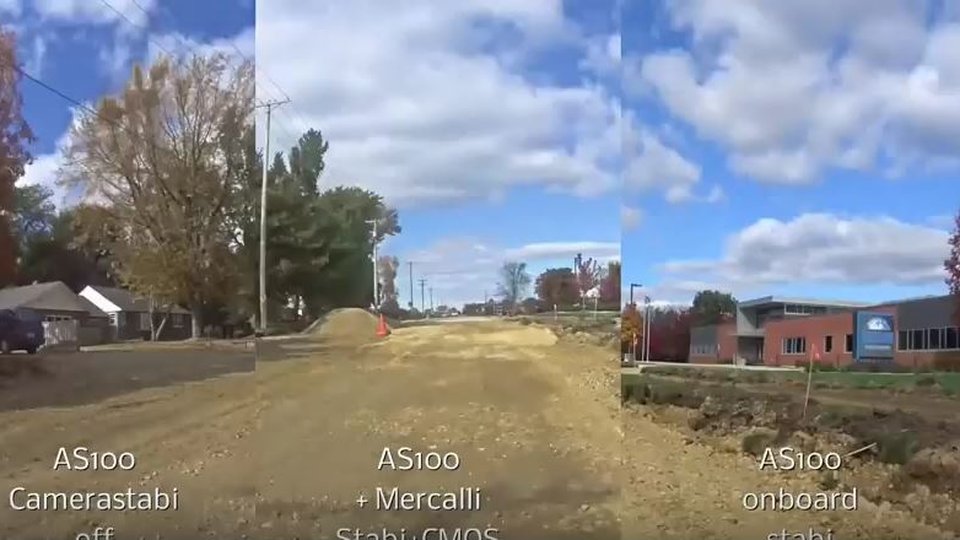
Las grabaciones movidas se producen casi siempre cuando no hay un trípode a mano: al grabar a mano alzada, caminando, desde la bicicleta o desde el coche. También las panorámicas y los zooms irregulares resultan inestables. A menudo la escena no se puede repetir; entonces la única solución es estabilizar el vídeo en posproducción.
Para ello, un programa analiza el movimiento de la imagen, distingue los movimientos de cámara intencionados de los no deseados y compensa estos últimos. Para que no queden huecos en los bordes, la imagen se amplía ligeramente.
Hoy en día, la mayoría de las cámaras deportivas, cámaras réflex y videocámaras tienen un sensor CMOS. Este registra las líneas de la imagen una tras otra. Si la cámara recibe una sacudida o vibra mientras tanto, la imagen se distorsiona: tiembla como una gelatina, se ve inclinada o comprimida. Los expertos lo llaman efecto rolling shutter, en inglés también «jello», «wobble» o «skew». Esto ocurre incluso con un gimbal, por ejemplo, por las vibraciones de los motores.
Lo engañoso: antes de estabilizar, el efecto a menudo apenas se nota. Una vez que el vídeo está estable, la ondulación permanece y molesta claramente. Por eso, la regla es: primero corregir la distorsión por rolling shutter y después estabilizar. Vídeo explicativo sobre el efecto rolling shutter (YouTube)
Abre el vídeo movido en Mercalli V6 SAL. En grabaciones largas, la detección de escenas divide el clip en escenas individuales.
Inicia el análisis del vídeo. Mercalli estabiliza el vídeo y corrige automáticamente las distorsiones por rolling shutter. Para escenas difíciles, elige el método «AI» o «AI+3D»; «AI+3D» compensa además la inclinación de la cámara.
Comprueba el resultado en la vista dividida antes/después y exporta el vídeo. Puedes usar el archivo directamente o seguir editándolo en tu programa de edición.
Tutoriales de Mercalli V6. Los vídeos solo se cargan desde YouTube después de hacer clic.
Adecuada para un único clip corto con un temblor leve. Normalmente tienes que subir el vídeo al servidor del proveedor; la duración, la resolución y los ajustes suelen estar limitados.
Para clips cortos sin grandes exigencias.
Práctica si editas directamente en el smartphone. Con grabaciones de otras cámaras y con vídeos más largos, trabajar en una pantalla pequeña resulta laborioso.
Para vídeos del móvil fuera de casa.
La opción adecuada para grabaciones valiosas, vídeos largos o muchos clips a la vez: más ajustes, una comparación antes/después y, en Mercalli V6 SAL, también la corrección del efecto rolling shutter.
Para grandes exigencias y muchas grabaciones.
Sobre el mismo tema: ¿Quieres que las personas o las matrículas de tu vídeo no sean reconocibles? Lee la guía Pixelar caras y matrículas en un vídeo.
Sin programa de edición o con varios programas de edición: Mercalli V6 SAL, el programa independiente. Después, sigues usando el vídeo terminado en tu programa de edición. ¿Prefieres estabilizar directamente en tu programa de edición? Entonces, el plugin adecuado para Adobe, MAGIX, DaVinci Resolve y VEGAS (OFX), Corel VideoStudio o EDIUS (Mercalli V5).
Estabilización de vídeo con IA, corrección CMOS y optimización de la imagen de nivel profesional
Programa independiente para Windows
Estabilización de vídeo con IA, corrección CMOS y optimización de la imagen de nivel profesional
Premiere Pro · After Effects
Estabilización de vídeo con IA, corrección CMOS y optimización de la imagen de nivel profesional
Video deluxe · Video Pro X
Estabilización de vídeo con IA, corrección CMOS y optimización de la imagen de nivel profesional DaVinci …
DaVinci Resolve · VEGAS Pro
Estabilización de vídeo con IA, corrección CMOS y optimización de la imagen de nivel profesional
VideoStudio
Estabilización de vídeo y optimización de la imagen en tiempo real
Grass Valley EDIUS
Sí. Un programa como Mercalli detecta los movimientos de cámara no deseados y los compensa en gran medida de forma automática. Cuanto más fuerte es el temblor, más se amplía la imagen en el proceso.
Una distorsión causada por el sensor CMOS: registra las líneas de la imagen una tras otra; con las vibraciones, la imagen se ondula o se inclina. Mercalli lo corrige automáticamente; para los casos graves existen los métodos «Eliminar ondulación» y «Reparación intensiva».
Sí, como plugin para Adobe Premiere Pro y After Effects, para DaVinci Resolve y VEGAS (OFX), para MAGIX, Corel VideoStudio y EDIUS. El programa independiente Mercalli V6 SAL ofrece además funciones que los plugins no tienen.
Sí. Mercalli V6 SAL analiza y exporta varios vídeos uno tras otro, por separado o unidos en un único archivo.
Actualizado: 15 de noviembre de 2026 · proDAD
Open FX Effects & Transitions 1972 efectos para DaVinci Resolve y Boris FX VEGAS (entre otros)
El vídeo no se carga desde YouTube (youtube-nocookie.com) hasta este momento.