Narzędzie online
Dobre do pojedynczego krótkiego klipu z niewielkimi drganiami. Zwykle przesyłasz w tym celu film na serwer dostawcy; długość, rozdzielczość i ustawienia są często ograniczone.
Do krótkich klipów bez szczególnych wymagań.
Film nakręcony z ręki, z roweru lub dronem? Tak ustabilizujesz trzęsące się filmy po nagraniu – i usuniesz również efekt galarety.
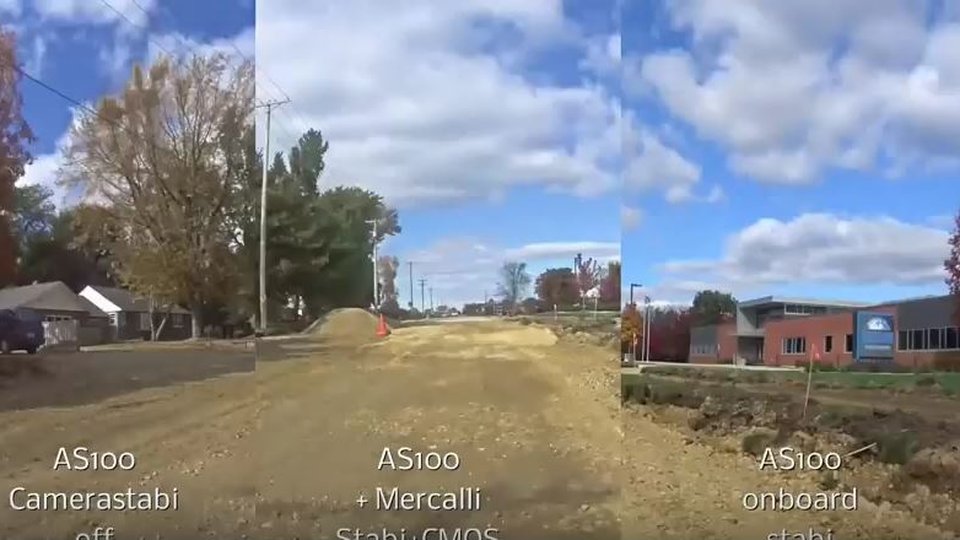
Trzęsące się nagrania powstają prawie zawsze wtedy, gdy nie ma pod ręką statywu: podczas filmowania z ręki, w trakcie chodzenia, z roweru lub z samochodu. Niespokojnie wyglądają też nierówne panoramowanie i zoomowanie. Często sceny nie da się powtórzyć – wtedy pozostaje tylko ustabilizować film po nagraniu.
Program analizuje przy tym ruch w kadrze, odróżnia zamierzone ruchy kamery od niezamierzonych i kompensuje te niezamierzone. Aby na krawędziach kadru nie powstały luki, obraz zostaje przy tym nieco powiększony.
Większość kamer sportowych, lustrzanek i kamer wideo ma dziś matrycę CMOS. Rejestruje ona linie obrazu jedna po drugiej. Jeśli kamera dozna w tym czasie wstrząsu lub wibruje, obraz ulega zniekształceniu: faluje jak galareta, wydaje się przekrzywiony lub ściśnięty. Specjaliści nazywają to efektem rolling shutter, po angielsku także „jello”, „wobble” lub „skew”. Zdarza się to nawet przy użyciu gimbala, na przykład z powodu wibracji silników.
Podstępne jest to, że przed stabilizacją efekt często jest ledwo zauważalny. Gdy film jest już stabilny, falowanie pozostaje i wtedy wyraźnie przeszkadza. Dlatego obowiązuje zasada: najpierw skoryguj zniekształcenia rolling shutter, potem stabilizuj. Film objaśniający efekt rolling shutter (YouTube)
Otwórz trzęsący się film w programie Mercalli V6 SAL. W przypadku długich nagrań funkcja wykrywania scen dzieli klip na pojedyncze sceny.
Uruchom analizę wideo. Mercalli stabilizuje film i automatycznie koryguje zniekształcenia rolling shutter. W przypadku trudnych scen wybierz metodę „AI” lub „AI+3D”; „AI+3D” dodatkowo kompensuje przechylenie kamery.
Sprawdź wynik na podzielonym obrazie przed i po, a następnie wyeksportuj film. Plik możesz od razu wykorzystać lub dalej edytować w programie do edycji wideo.
Samouczki dotyczące programu Mercalli V6. Filmy zostaną wczytane z YouTube dopiero po kliknięciu.
Dobre do pojedynczego krótkiego klipu z niewielkimi drganiami. Zwykle przesyłasz w tym celu film na serwer dostawcy; długość, rozdzielczość i ustawienia są często ograniczone.
Do krótkich klipów bez szczególnych wymagań.
Praktyczna, jeśli montujesz bezpośrednio na smartfonie. Przy nagraniach z innych kamer i dłuższych filmach praca na małym ekranie jest uciążliwa.
Do nagrań z telefonu w drodze.
Właściwy wybór w przypadku cennych nagrań, długich filmów lub wielu klipów naraz: więcej ustawień, porównanie przed i po, a w programie Mercalli V6 SAL także korekcja efektu rolling shutter.
Przy wysokich wymaganiach i wielu nagraniach.
Więcej na ten temat: Osoby lub tablice rejestracyjne na twoim filmie nie powinny być rozpoznawalne? Przeczytaj poradnik Zamazywanie twarzy i tablic rejestracyjnych na filmie.
Bez programu do edycji wideo lub z kilkoma programami do edycji: Mercalli V6 SAL, samodzielny program. Gotowy film wykorzystasz następnie w swoim programie do edycji wideo. Wolisz stabilizować bezpośrednio w programie do edycji? Wtedy wybierz pasującą wtyczkę do Adobe, MAGIX, DaVinci Resolve i VEGAS (OFX), Corel VideoStudio lub EDIUS (Mercalli V5).
Stabilizacja wideo z AI, korekcja CMOS i optymalizacja obrazu na profesjonalnym poziomie
Samodzielny program dla systemu Windows
Stabilizacja wideo z AI, korekcja CMOS i optymalizacja obrazu na profesjonalnym poziomie
Premiere Pro · After Effects
Stabilizacja wideo z AI, korekcja CMOS i optymalizacja obrazu na profesjonalnym poziomie
Video deluxe · Video Pro X
Stabilizacja wideo z AI, korekcja CMOS i optymalizacja obrazu na profesjonalnym poziomie Da Vinci …
DaVinci Resolve · VEGAS Pro
Stabilizacja wideo z AI, korekcja CMOS i optymalizacja obrazu na profesjonalnym poziomie
VideoStudio
Stabilizacja wideo w czasie rzeczywistym i optymalizacja obrazu
Grass Valley EDIUS
Tak. Program taki jak Mercalli rozpoznaje niezamierzone ruchy kamery i w dużej mierze automatycznie je kompensuje. Im silniejsze drgania, tym bardziej obraz zostaje przy tym powiększony.
Zniekształcenie powodowane przez matrycę CMOS: rejestruje ona linie obrazu jedna po drugiej; przy wibracjach obraz faluje lub się przechyla. Mercalli koryguje to automatycznie; w trudnych przypadkach dostępne są metody „Usuń falowanie” i „Intensywna naprawa”.
Tak, jako wtyczka do programów Adobe Premiere Pro i After Effects, do DaVinci Resolve i VEGAS (OFX), do MAGIX, Corel VideoStudio i EDIUS. Samodzielny program Mercalli V6 SAL oferuje dodatkowo funkcje, których nie mają wtyczki.
Tak. Mercalli V6 SAL analizuje i eksportuje wiele filmów po kolei – osobno lub połączone w jeden wspólny plik.
Stan na: 15 listopada 2026 · proDAD
Open FX Effects & Transitions 1972 efekty dla programów DaVinci Resolve, Boris FX VEGAS i innych
Film jest wczytywany z YouTube dopiero teraz (youtube-nocookie.com).