Onlinetool
Goed voor één korte clip die maar licht trilt. Meestal upload je de video daarvoor naar de server van de aanbieder; lengte, resolutie en instellingen zijn vaak beperkt.
Voor korte clips zonder bijzondere eisen.
Uit de hand, vanaf de fiets of met een drone gefilmd? Zo krijg je trillende video’s achteraf stabiel – en verwijder je ook het jello-effect.
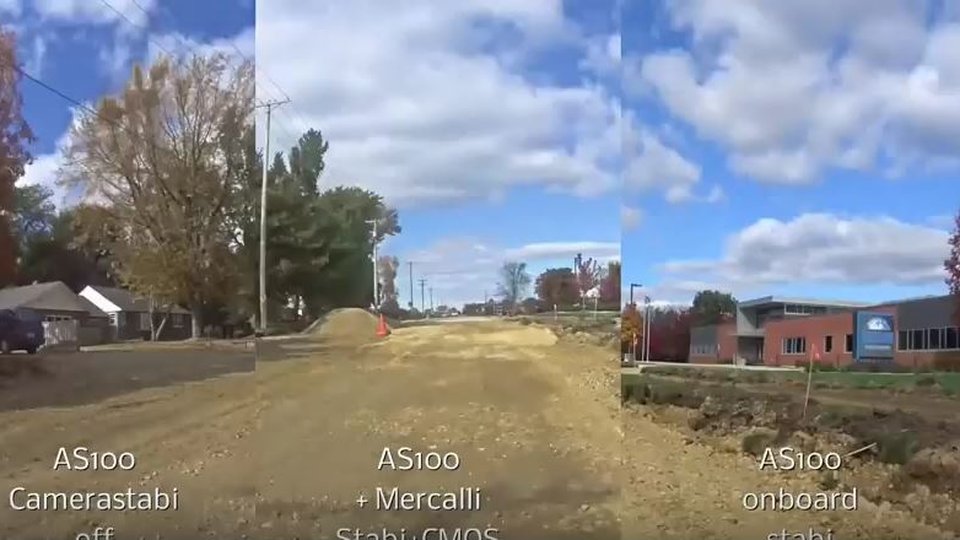
Trillende beelden ontstaan bijna altijd als er geen statief bij de hand is: bij het filmen uit de hand, al lopend, vanaf de fiets of vanuit de auto. Ook ongelijkmatige pans en zooms ogen onrustig. Vaak is de scène niet te herhalen – dan zit er niets anders op dan de video achteraf te stabiliseren.
Daarbij analyseert een programma de beweging in het beeld, onderscheidt gewenste van ongewenste camerabewegingen en compenseert de ongewenste. Om lege plekken aan de beeldrand te voorkomen, wordt het beeld daarbij iets vergroot.
De meeste actioncams, spiegelreflexcamera’s en videocamera’s hebben tegenwoordig een CMOS-sensor. Die registreert de beeldregels na elkaar. Krijgt de camera daarbij een schok of trilt hij, dan vervormt het beeld: het wiebelt als pudding, staat scheef of lijkt samengedrukt. Vakmensen spreken van het rolling-shuttereffect, in het Engels ook “jello”, “wobble” of “skew”. Dat gebeurt zelfs met een gimbal, bijvoorbeeld door trillingen van de motoren.
Het verraderlijke: vóór het stabiliseren valt het effect vaak nauwelijks op. Is de video eenmaal stabiel, dan blijft het wiebelen over en stoort het duidelijk. Daarom geldt: eerst de vervorming door de rolling shutter corrigeren, dan stabiliseren. Uitlegvideo over het rolling-shuttereffect (YouTube)
Open de trillende video in Mercalli V6 SAL. Bij lange opnamen verdeelt de scènedetectie de clip in afzonderlijke scènes.
Start de videoanalyse. Mercalli stabiliseert de video en corrigeert vervormingen door rolling shutter automatisch. Kies voor moeilijke scènes de methode “AI” of “AI+3D”; “AI+3D” compenseert daarnaast het kantelen van de camera.
Controleer het resultaat in het gesplitste beeld met voor en na en exporteer de video. Je kunt het bestand direct gebruiken of verder bewerken in je videobewerkingsprogramma.
Tutorials voor Mercalli V6. De video’s worden pas na je klik van YouTube geladen.
Goed voor één korte clip die maar licht trilt. Meestal upload je de video daarvoor naar de server van de aanbieder; lengte, resolutie en instellingen zijn vaak beperkt.
Voor korte clips zonder bijzondere eisen.
Handig als je direct op je smartphone monteert. Voor beelden van andere camera’s en voor langere video’s is het werken op het kleine scherm omslachtig.
Voor telefoonvideo’s onderweg.
De juiste keuze voor waardevolle opnamen, lange video’s of veel clips tegelijk: meer instellingen, een voor-en-navergelijking en bij Mercalli V6 SAL ook de correctie van het rolling-shuttereffect.
Voor hoge eisen en veel opnamen.
Meer over dit onderwerp: Moeten personen of kentekens in je video onherkenbaar zijn? Lees de gids Gezichten en kentekens in video pixelen.
Zonder videobewerkingsprogramma of met meerdere bewerkingsprogramma’s: Mercalli V6 SAL, het zelfstandige programma. De voltooide video gebruik je daarna verder in je bewerkingsprogramma. Liever direct in je bewerkingsprogramma stabiliseren? Kies dan de passende plug-in voor Adobe, MAGIX, DaVinci Resolve en VEGAS (OFX), Corel VideoStudio of EDIUS (Mercalli V5).
Videostabilisatie met AI, CMOS-correctie en beeldoptimalisatie op professioneel niveau
Zelfstandig programma voor Windows
Videostabilisatie met AI, CMOS-correctie en beeldoptimalisatie op professioneel niveau
Premiere Pro · After Effects
Videostabilisatie met AI, CMOS-correctie en beeldoptimalisatie op professioneel niveau
Video deluxe · Video Pro X
AI-videostabilisatie, CMOS-correctie en beeldoptimalisatie op professioneel niveau Da Vinci …
DaVinci Resolve · VEGAS Pro
Videostabilisatie met AI, CMOS-correctie en beeldoptimalisatie op professioneel niveau
VideoStudio
Realtime videostabilisatie en beeldoptimalisatie
Grass Valley EDIUS
Ja. Een programma als Mercalli herkent de ongewenste camerabewegingen en compenseert ze grotendeels automatisch. Hoe sterker het trillen, hoe meer het beeld daarbij wordt vergroot.
Een vervorming door de CMOS-sensor: die registreert de beeldregels na elkaar; bij trillingen wiebelt of kantelt het beeld. Mercalli corrigeert dat automatisch; voor zware gevallen zijn er de methoden “Wobble verwijderen” en “Intensieve reparatie”.
Ja, als plug-in voor Adobe Premiere Pro en After Effects, voor DaVinci Resolve en VEGAS (OFX), voor MAGIX, Corel VideoStudio en EDIUS. Het zelfstandige programma Mercalli V6 SAL biedt daarnaast functies die de plug-ins niet hebben.
Ja. Mercalli V6 SAL analyseert en exporteert meerdere video’s na elkaar – afzonderlijk of samengevoegd tot één bestand.
Bijgewerkt: 15 november 2026 · proDAD
Open FX Effects & Transitions 1.972 effecten voor DaVinci Resolve en Boris FX VEGAS (o.a.)
De video wordt pas nu van YouTube geladen (youtube-nocookie.com).