Online-Werkzeug
Gut für einen einzelnen kurzen Clip mit nur leichtem Wackeln. Meist laden Sie das Video dafür auf den Server des Anbieters; Länge, Auflösung und Einstellungen sind oft begrenzt.
Für kurze Clips ohne besondere Ansprüche.
Aus der Hand, vom Fahrrad oder mit der Drohne gefilmt? So bekommen Sie verwackelte Videos nachträglich ruhig – und entfernen auch den Wackelpudding-Effekt.
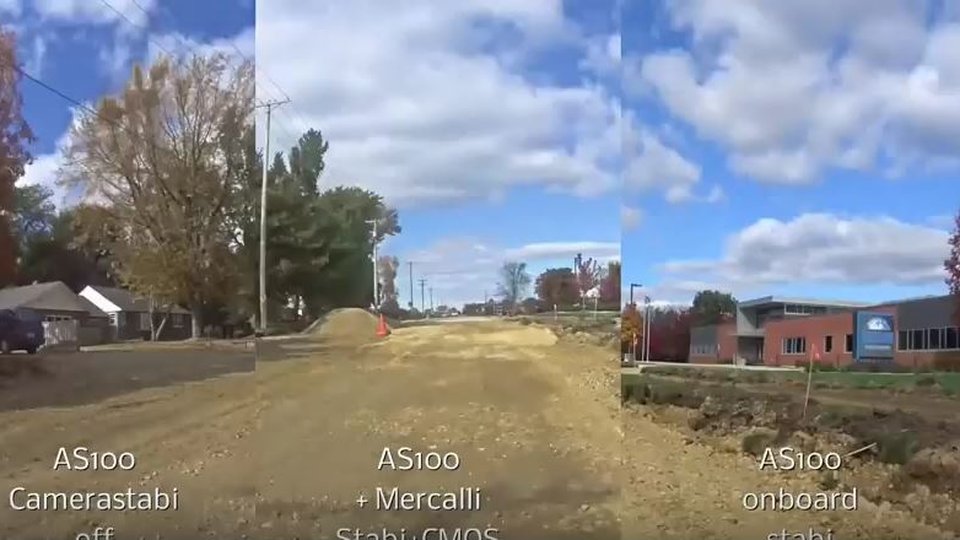
Verwackelte Aufnahmen entstehen fast immer, wenn kein Stativ zur Hand ist: beim Filmen aus der Hand, im Gehen, vom Fahrrad oder aus dem Auto. Auch ungleichmäßige Schwenks und Zoomfahrten wirken unruhig. Oft lässt sich die Szene nicht wiederholen – dann hilft nur, das Video nachträglich zu stabilisieren.
Dabei analysiert ein Programm die Bewegung im Bild, unterscheidet gewollte von ungewollten Kamerabewegungen und gleicht die ungewollten aus. Damit am Bildrand keine Lücken entstehen, wird das Bild dabei etwas vergrößert.
Die meisten Action-Kameras, Spiegelreflexkameras und Videokameras haben heute einen CMOS-Sensor. Er zeichnet die Bildzeilen nacheinander auf. Wird die Kamera dabei erschüttert oder vibriert sie, verzerrt sich das Bild: Es wabbelt wie Wackelpudding, wirkt schief oder gestaucht. Fachleute sprechen vom Rolling-Shutter-Effekt, englisch auch „Jello“, „Wobble“ oder „Skew“. Das passiert sogar mit einem Gimbal, etwa durch Motorvibrationen.
Tückisch: Vor dem Stabilisieren fällt der Effekt oft kaum auf. Ist das Video erst einmal ruhig, bleibt das Wabbeln übrig und stört dann deutlich. Darum gilt: erst die Rolling-Shutter-Verzerrung korrigieren, dann stabilisieren. Erklärvideo zum Rolling-Shutter-Effekt (YouTube)
Laden Sie das verwackelte Video in Mercalli V6 SAL. Bei langen Aufnahmen teilt die Szenenerkennung den Clip in einzelne Szenen.
Starten Sie die Videoanalyse. Mercalli stabilisiert das Video und korrigiert Rolling-Shutter-Verzerrungen automatisch. Für schwierige Szenen wählen Sie die Methode „AI“ oder „AI+3D“; „AI+3D“ gleicht zusätzlich das Kippen der Kamera aus.
Prüfen Sie das Ergebnis im geteilten Vorher-nachher-Bild und exportieren Sie das Video. Die Datei können Sie direkt verwenden oder im Schnittprogramm weiterbearbeiten.
Anleitungen zu Mercalli V6. Die Videos werden erst nach Ihrem Klick von YouTube geladen.
Gut für einen einzelnen kurzen Clip mit nur leichtem Wackeln. Meist laden Sie das Video dafür auf den Server des Anbieters; Länge, Auflösung und Einstellungen sind oft begrenzt.
Für kurze Clips ohne besondere Ansprüche.
Praktisch, wenn Sie direkt auf dem Smartphone schneiden. Für Aufnahmen anderer Kameras und für längere Videos ist die Arbeit am kleinen Bildschirm mühsam.
Für Handy-Videos unterwegs.
Die richtige Wahl für wertvolle Aufnahmen, lange Videos oder viele Clips auf einmal: mehr Einstellungen, ein Vorher-nachher-Vergleich und bei Mercalli V6 SAL auch die Korrektur des Rolling-Shutter-Effekts.
Für hohe Ansprüche und viele Aufnahmen.
Passend dazu: Sollen Personen oder Autokennzeichen in Ihrem Video nicht erkennbar sein? Lesen Sie den Ratgeber Gesichter und Kennzeichen im Video verpixeln.
Ohne Schnittprogramm oder mit mehreren Schnittprogrammen: Mercalli V6 SAL, das eigenständige Programm. Das fertige Video verwenden Sie danach in Ihrem Schnittprogramm weiter. Lieber direkt im Schnittprogramm stabilisieren? Dann das passende Plug-in für Adobe, MAGIX, DaVinci Resolve und VEGAS (OFX), Corel VideoStudio oder EDIUS (Mercalli V5).
KI-Videostabilisierung, CMOS-Korrektur und Bildoptimierung auf Profi-Niveau
Eigenständiges Programm für Windows
KI-Videostabilisierung, CMOS-Korrektur und Bildoptimierung auf Profi-Niveau
Premiere Pro · After Effects
KI-Videostabilisierung, CMOS-Korrektur und Bildoptimierung auf Profi-Niveau
Video deluxe · Video Pro X
KI-Videostabilisierung, CMOS-Korrektur und Bildoptimierung auf Profi-Niveau Da Vinci …
DaVinci Resolve · VEGAS Pro
KI-Videostabilisierung, CMOS-Korrektur und Bildoptimierung auf Profi-Niveau
VideoStudio
Ja. Ein Programm wie Mercalli erkennt die ungewollten Kamerabewegungen und gleicht sie weitgehend automatisch aus. Je stärker die Verwacklung, desto mehr wird das Bild dabei vergrößert.
Eine Verzerrung durch den CMOS-Sensor: Er zeichnet die Bildzeilen nacheinander auf; bei Vibrationen wabbelt oder neigt sich das Bild. Mercalli korrigiert das automatisch; für schwere Fälle gibt es die Methoden „Wobbeln entfernen“ und „Intensive Reparatur“.
Ja, als Plug-in für Adobe Premiere Pro und After Effects, für DaVinci Resolve und VEGAS (OFX), für MAGIX, Corel VideoStudio und EDIUS. Das eigenständige Programm Mercalli V6 SAL bietet zusätzlich Funktionen, die die Plug-ins nicht haben.
Ja. Mercalli V6 SAL analysiert und exportiert mehrere Videos nacheinander – einzeln oder zu einer gemeinsamen Datei zusammengefasst.
Stand: 15. November 2026 · proDAD

Unerwünschte Objekte im Video entfernen
Das Video wird erst jetzt von YouTube geladen (youtube-nocookie.com).