Herramienta online
Rápida para un clip corto. Normalmente subes el vídeo —con las personas que quieres proteger— al servidor del proveedor.
Para clips cortos sin contenido sensible.
Antes de publicar un vídeo, a menudo las personas ajenas o las matrículas no deben poder reconocerse. Así las haces irreconocibles, incluso cuando se mueven.

En los vídeos de eventos, del tráfico o de una dashcam suelen aparecer personas y vehículos que no tienen nada que ver con tu tema. Antes de mostrar o compartir estas grabaciones, a menudo conviene hacer irreconocibles las caras y las matrículas.
En una foto basta con una pincelada. Pero en un vídeo la persona se mueve, y la imagen cambia entre 25 y 60 veces por segundo. Por eso, la máscara tiene que seguirla fotograma a fotograma; de lo contrario, la cara aparece durante un instante.
Nota: qué tienes que hacer irreconocible, y si tienes que hacerlo, depende de cada caso y de la legislación de tu país. Esta guía explica la técnica y no sustituye el asesoramiento jurídico.
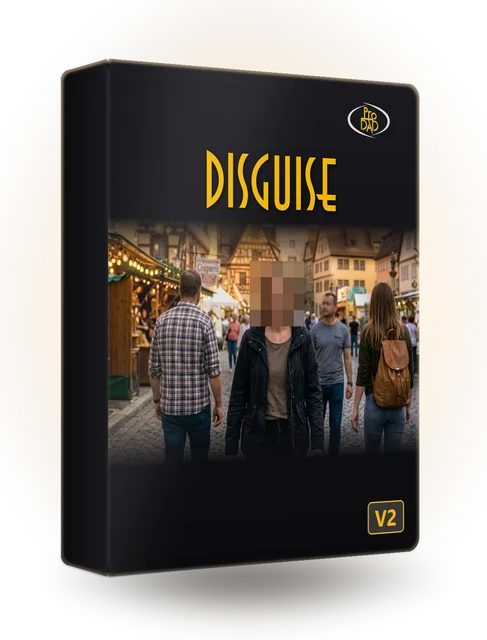
Abre el vídeo en DISGUISE V2, elige una forma de máscara —por ejemplo, una elipse para una cara o un rectángulo para una matrícula— y arrástrala sobre la zona.
Inicia el tracker. Este mueve la máscara de forma semiautomática con el objeto cuando se desplaza, gira o se hace más grande. Puedes corregirla en cualquier momento con el ratón o el teclado.
Elige mosaico, desenfoque o color sólido, comprueba el resultado y exporta el vídeo, por ejemplo, en MP4.
Todavía no hay un vídeo tutorial de DISGUISE V2. Encontrarás vídeos de ejemplo con escenas pixeladas en la página del producto de DISGUISE V2, en la sección «Vídeos de ejemplo – DISGUISE en acción». O pruébalo con tu propio vídeo usando la versión de prueba gratuita (con marca de agua en el resultado).
Rápida para un clip corto. Normalmente subes el vídeo —con las personas que quieres proteger— al servidor del proveedor.
Para clips cortos sin contenido sensible.
Práctica para vídeos directamente desde el móvil. Con grabaciones largas y muchas personas, el seguimiento de las máscaras en una pantalla pequeña pronto resulta laborioso.
Para vídeos cortos del móvil.
DISGUISE V2 es un programa independiente para Windows, no un plugin para programas de edición. Los vídeos permanecen en tu ordenador y no se suben. Las máscaras se pueden colocar, seguir y corregir con precisión, incluso en vídeos muy largos.
Para grabaciones sensibles y largas.
Sobre el mismo tema: ¿Tu vídeo también está movido? Lee la guía Estabilizar vídeo. ¿Editas en DaVinci Resolve? Entonces estabiliza directamente allí con los Mercalli V6 OFX Plug-ins, un producto independiente de proDAD, incluso en la versión gratuita de DaVinci Resolve.
DISGUISE V2 es un programa independiente para Windows, no un plugin. Exportas el vídeo terminado, por ejemplo, en MP4, y después lo sigues usando como siempre, también en tu programa de edición.
Protege la privacidad de los demás en tus vídeos de forma superrápida y fácil de …
No. Tú mismo marcas cada cara y cada matrícula con una máscara. Después, el tracker sigue la máscara de forma semiautomática a lo largo del vídeo; solo corriges donde haga falta.
Arrastra una máscara rectangular sobre la matrícula, inicia el tracker y deja que el vídeo se reproduzca hasta el final. La máscara sigue al vehículo; por último, elige mosaico o color sólido.
Sí. Puedes crear varias máscaras a la vez; cada una está en su propia capa.
No. DISGUISE V2 trabaja en tu PC; tus vídeos no salen del ordenador. El programa solo usa la conexión a internet para la activación, su comprobación diaria y la búsqueda de actualizaciones. Sin conexión, sigue activado hasta seis meses.
Actualizado: 15 de noviembre de 2026 · proDAD
Open FX Effects & Transitions 1972 efectos para DaVinci Resolve y Boris FX VEGAS (entre otros)
El vídeo no se carga desde YouTube (youtube-nocookie.com) hasta este momento.