Çevrimiçi araç
Yalnızca hafifçe titreyen tek bir kısa video için uygundur. Bunun için videoyu genellikle sağlayıcının sunucusuna yüklersiniz; uzunluk, çözünürlük ve ayarlar çoğu zaman sınırlıdır.
Beklentinin yüksek olmadığı kısa videolar için.
Elde, bisikletten veya drone ile mi çektiniz? Titreyen videoları sonradan nasıl sabitleyeceğinizi ve jello efektini nasıl gidereceğinizi burada öğrenebilirsiniz.
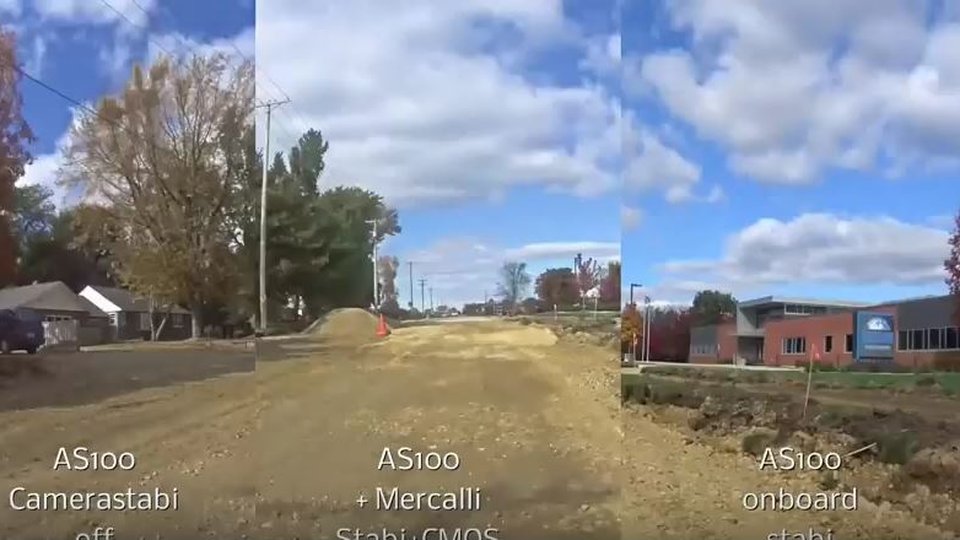
Titreyen çekimler neredeyse her zaman elinizde tripod olmadığında ortaya çıkar: elde, yürürken, bisikletten veya arabadan çekim yaparken. Düzensiz pan ve zoom hareketleri de görüntüyü titrek gösterir. Sahne çoğu zaman tekrarlanamaz – o zaman tek çare videoyu sonradan sabitlemektir.
Bunun için bir program görüntüdeki hareketi analiz eder, istenen kamera hareketlerini istenmeyenlerden ayırır ve istenmeyenleri dengeler. Görüntünün kenarlarında boşluk oluşmaması için görüntü bu sırada biraz büyütülür.
Günümüzde aksiyon kameralarının, DSLR fotoğraf makinelerinin ve video kameraların çoğunda CMOS sensör bulunur. Bu sensör görüntü satırlarını art arda kaydeder. Kamera bu sırada sarsılır veya titreşirse görüntü bozulur: jöle gibi dalgalanır, eğik ya da basık görünür. Uzmanlar buna rolling shutter efekti adını verir; İngilizcede “jello”, “wobble” veya “skew” olarak da bilinir. Bu, gimbal kullanıldığında bile, örneğin motor titreşimleri nedeniyle olabilir.
İşin aldatıcı yanı: Sabitlemeden önce bu efekt çoğu zaman pek fark edilmez. Video bir kez sabitlendiğinde geriye dalgalanma kalır ve o zaman belirgin biçimde rahatsız eder. Bu yüzden kural şudur: önce rolling shutter bozulmasını düzeltin, sonra sabitleyin. Rolling shutter efekti hakkında tanıtım videosu (YouTube)
Titreyen videoyu Mercalli V6 SAL programında açın. Uzun çekimlerde sahne algılama, videoyu tek tek sahnelere ayırır.
Video analizini başlatın. Mercalli videoyu sabitler ve rolling shutter bozulmalarını otomatik olarak düzeltir. Zor sahneler için “AI” veya “AI+3D” yöntemini seçin; “AI+3D” ek olarak kameranın eğilmesini de dengeler.
Sonucu bölünmüş önce-sonra görüntüsünde kontrol edin ve videoyu dışa aktarın. Dosyayı doğrudan kullanabilir veya video düzenleme programında düzenlemeye devam edebilirsiniz.
Mercalli V6 için eğitimler. Videolar YouTube’dan yalnızca siz tıkladıktan sonra yüklenir.
Yalnızca hafifçe titreyen tek bir kısa video için uygundur. Bunun için videoyu genellikle sağlayıcının sunucusuna yüklersiniz; uzunluk, çözünürlük ve ayarlar çoğu zaman sınırlıdır.
Beklentinin yüksek olmadığı kısa videolar için.
Doğrudan akıllı telefonda kurgu yapıyorsanız pratiktir. Başka kameralarla çekilmiş görüntüler ve daha uzun videolar için küçük ekranda çalışmak zahmetlidir.
Yoldayken telefon videoları için.
Değerli çekimler, uzun videolar veya aynı anda çok sayıda video için doğru seçim: daha fazla ayar, önce-sonra karşılaştırması ve Mercalli V6 SAL programında rolling shutter efektinin düzeltilmesi de.
Yüksek beklentiler ve çok sayıda çekim için.
Bu konuyla ilgili: Videonuzdaki kişilerin veya araç plakalarının tanınmaması mı gerekiyor? Videoda yüz ve plaka bulanıklaştırma rehberini okuyun.
Video düzenleme programı olmadan veya birden fazla video düzenleme programıyla çalışıyorsanız: bağımsız program Mercalli V6 SAL. Bitmiş videoyu daha sonra video düzenleme programınızda kullanmaya devam edersiniz. Sabitlemeyi doğrudan video düzenleme programında mı yapmak istersiniz? O zaman Adobe, MAGIX, DaVinci Resolve ve VEGAS (OFX), Corel VideoStudio veya EDIUS (Mercalli V5) için uygun eklentiyi seçin.
Profesyonel düzeyde yapay zekâ destekli video sabitleme, CMOS düzeltme ve görüntü iyileştirme
Windows için bağımsız program
Eski sürümünüz mü var? Yükseltme başlangıç fiyatı:− %eski fiyat: 199,00 €
Profesyonel düzeyde yapay zekâ destekli video sabitleme, CMOS düzeltme ve görüntü iyileştirme
İnceleyin – Mercalli for Adobe
Premiere Pro · After Effects
Profesyonel düzeyde yapay zekâ destekli video sabitleme, CMOS düzeltme ve görüntü iyileştirme
İnceleyin – Mercalli for MAGIX
Video deluxe · Video Pro X
Eski sürümünüz mü var? Yükseltme başlangıç fiyatı:− %eski fiyat: 99,00 €
Profesyonel düzeyde yapay zekâ destekli video sabitleme, CMOS düzeltme ve görüntü iyileştirme – DaVinci …
DaVinci Resolve · VEGAS Pro
Profesyonel düzeyde yapay zekâ destekli video sabitleme, CMOS düzeltme ve görüntü iyileştirme
İnceleyin – Mercalli for Corel
VideoStudio
Gerçek zamanlı video sabitleme ve görüntü iyileştirme
İnceleyin – Mercalli for EDIUS
Grass Valley EDIUS
Eski sürümünüz mü var? Yükseltme başlangıç fiyatı:− %eski fiyat: 199,00 €
Evet. Mercalli gibi bir program istenmeyen kamera hareketlerini algılar ve bunları büyük ölçüde otomatik olarak dengeler. Titreme ne kadar güçlüyse görüntü bu sırada o kadar çok büyütülür.
CMOS sensörden kaynaklanan bir bozulma: Sensör görüntü satırlarını art arda kaydeder; titreşimlerde görüntü dalgalanır veya eğilir. Mercalli bunu otomatik olarak düzeltir; ağır durumlar için “Dalgalanmayı kaldır” ve “Yoğun onarım” yöntemleri vardır.
Evet, eklenti olarak: Adobe Premiere Pro ve After Effects için, DaVinci Resolve ve VEGAS (OFX) için, MAGIX, Corel VideoStudio ve EDIUS için. Bağımsız program Mercalli V6 SAL ayrıca eklentilerde bulunmayan özellikler sunar.
Evet. Mercalli V6 SAL birden fazla videoyu art arda analiz eder ve dışa aktarır – tek tek veya tek bir ortak dosyada birleştirerek.
Son güncelleme: 15 Kasım 2026 · proDAD
Open FX Effects & Transitions – DaVinci Resolve, Boris FX VEGAS ve diğer programlar için 1.972 efekt
Video ancak şimdi YouTube’dan yükleniyor (youtube-nocookie.com).