Strumento online
Adatto a una singola clip breve con un leggero tremolio. Di solito, per farlo, carichi il video sul server del fornitore; durata, risoluzione e impostazioni sono spesso limitate.
Per clip brevi senza particolari esigenze.
Girato a mano libera, in bicicletta o con il drone? Ecco come stabilizzare i video mossi in un secondo momento – e rimuovere anche l’effetto gelatina.
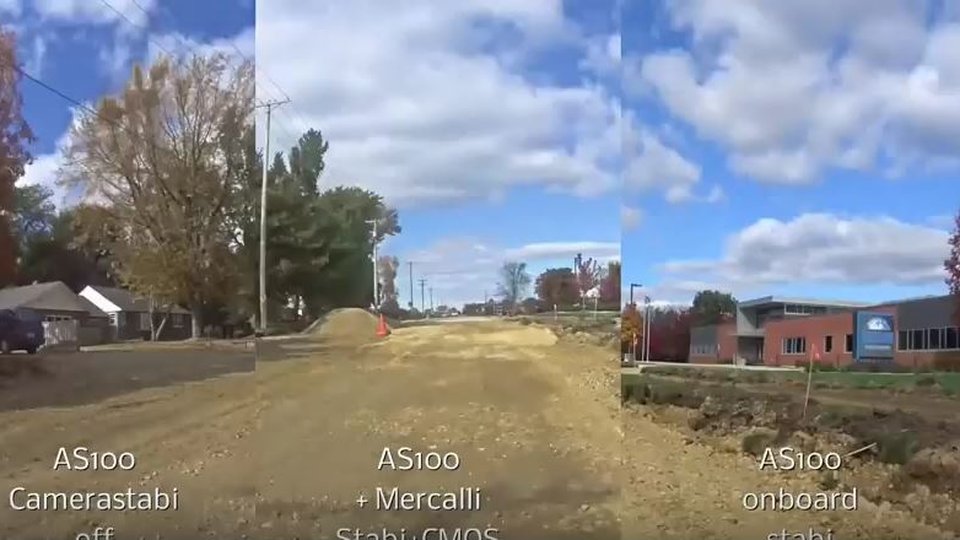
Le riprese mosse nascono quasi sempre quando non c’è un treppiede a portata di mano: filmando a mano libera, camminando, in bicicletta o dall’auto. Anche le panoramiche e le zoomate irregolari risultano instabili. Spesso la scena non si può ripetere – allora l’unica soluzione è stabilizzare il video in un secondo momento.
Un programma analizza il movimento nell’immagine, distingue i movimenti della videocamera voluti da quelli involontari e compensa questi ultimi. Per non lasciare vuoti ai bordi, l’immagine viene leggermente ingrandita.
Oggi la maggior parte delle action cam, delle reflex e delle videocamere ha un sensore CMOS, che registra le righe dell’immagine una dopo l’altra. Se nel frattempo la videocamera subisce scossoni o vibra, l’immagine si deforma: ondeggia come una gelatina, appare storta o schiacciata. Gli esperti parlano di effetto rolling shutter, in inglese anche «jello», «wobble» o «skew». Succede persino con un gimbal, ad esempio a causa delle vibrazioni dei motori.
L’insidia: prima della stabilizzazione l’effetto spesso si nota appena. Una volta che il video è stabile, l’ondeggiamento resta e allora disturba in modo evidente. Per questo vale la regola: prima correggere la distorsione da rolling shutter, poi stabilizzare. Video esplicativo sull’effetto rolling shutter (YouTube)
Carica il video mosso in Mercalli V6 SAL. Nelle riprese lunghe, il rilevamento delle scene suddivide la clip in singole scene.
Avvia l’analisi del video. Mercalli stabilizza il video e corregge automaticamente le distorsioni da rolling shutter. Per le scene difficili scegli il metodo «AI» o «AI+3D»; «AI+3D» compensa anche l’inclinazione della videocamera.
Controlla il risultato nella vista divisa prima/dopo ed esporta il video. Puoi usare il file direttamente o continuare a modificarlo nel programma di montaggio.
Tutorial su Mercalli V6. I video vengono caricati da YouTube solo dopo il tuo clic.
Adatto a una singola clip breve con un leggero tremolio. Di solito, per farlo, carichi il video sul server del fornitore; durata, risoluzione e impostazioni sono spesso limitate.
Per clip brevi senza particolari esigenze.
Pratica se monti direttamente sullo smartphone. Per le riprese di altre videocamere e per i video più lunghi, lavorare sullo schermo piccolo è faticoso.
Per i video dello smartphone quando sei in giro.
La scelta giusta per riprese preziose, video lunghi o molte clip alla volta: più impostazioni, un confronto prima/dopo e, con Mercalli V6 SAL, anche la correzione dell’effetto rolling shutter.
Per esigenze elevate e molte riprese.
Sullo stesso tema: Vuoi che le persone o le targhe nel tuo video non siano riconoscibili? Leggi la guida Pixelare volti e targhe in un video.
Senza programma di montaggio o con più programmi di montaggio: Mercalli V6 SAL, il programma autonomo. Poi continui a usare il video finito nel tuo programma di montaggio. Preferisci stabilizzare direttamente nel programma di montaggio? Allora scegli il plug-in adatto per Adobe, MAGIX, DaVinci Resolve e VEGAS (OFX), Corel VideoStudio o EDIUS (Mercalli V5).
Stabilizzazione video con IA, correzione CMOS e ottimizzazione dell’immagine a livello professionale
Programma autonomo per Windows
Stabilizzazione video con IA, correzione CMOS e ottimizzazione dell’immagine a livello professionale
Premiere Pro · After Effects
Stabilizzazione video con IA, correzione CMOS e ottimizzazione dell’immagine a livello professionale
Video deluxe · Video Pro X
Stabilizzazione video con IA, correzione CMOS e ottimizzazione dell’immagine a livello professionale DaVinci …
DaVinci Resolve · VEGAS Pro
Stabilizzazione video con IA, correzione CMOS e ottimizzazione dell’immagine a livello professionale
VideoStudio
Stabilizzazione video e ottimizzazione dell’immagine in tempo reale
Grass Valley EDIUS
Sì. Un programma come Mercalli riconosce i movimenti involontari della videocamera e li compensa in gran parte automaticamente. Più forte è il tremolio, più l’immagine viene ingrandita.
Una distorsione causata dal sensore CMOS: registra le righe dell’immagine una dopo l’altra; in presenza di vibrazioni l’immagine ondeggia o si inclina. Mercalli la corregge automaticamente; per i casi gravi ci sono i metodi «Rimuovi oscillazione» e «Riparazione intensiva».
Sì, come plug-in per Adobe Premiere Pro e After Effects, per DaVinci Resolve e VEGAS (OFX), per MAGIX, Corel VideoStudio ed EDIUS. Il programma autonomo Mercalli V6 SAL offre inoltre funzioni che i plug-in non hanno.
Sì. Mercalli V6 SAL analizza ed esporta più video uno dopo l’altro – singolarmente o riuniti in un unico file.
Aggiornato al 15 novembre 2026 · proDAD
Open FX Effects & Transitions 1.972 effetti per DaVinci Resolve e Boris FX VEGAS (e altri)
Il video viene caricato da YouTube solo ora (youtube-nocookie.com).