Outil en ligne
Pour un essai rapide sur un clip court. Le plus souvent, la vidéo doit pour cela être envoyée sur un serveur ; la durée et la résolution sont souvent limitées.
Pour des clips courts.
Une personne traverse le champ ou un objet dérange ? Voici comment supprimer après coup des objets d’une vidéo – l’arrière-plan est reconstitué à partir des images précédentes et suivantes.
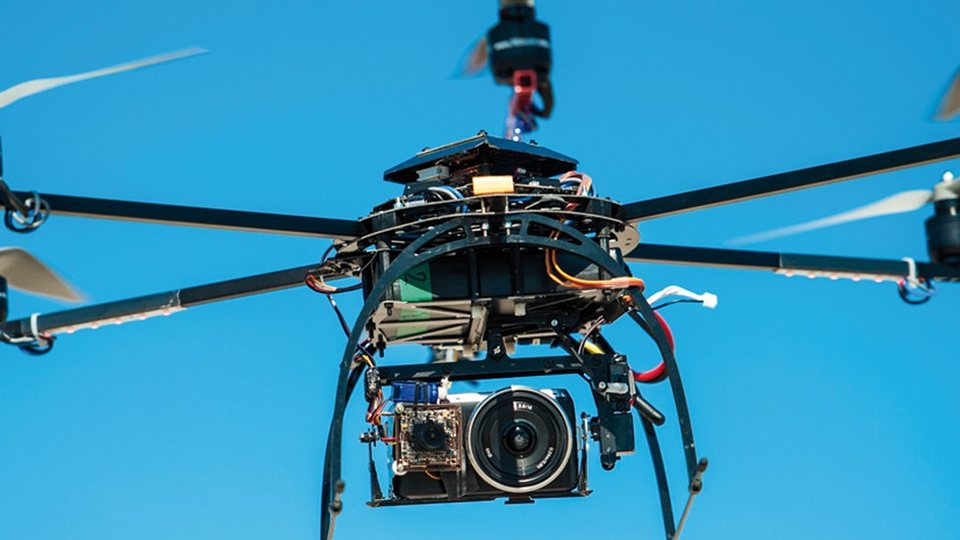
Retirer quelque chose d’une photo n’est pas un grand problème avec un logiciel de retouche d’image. Mais une vidéo se compose de 24 images par seconde ou plus – et pour chaque image, le logiciel doit savoir ce qui serait visible derrière l’objet.
Pour cela, il examine les images précédentes et suivantes : si une personne traverse le champ, l’arrière-plan est visible à cet endroit avant ou après son passage. La zone manquante est comblée à partir de ces contenus d’image.
Chargez la vidéo dans HIDE V2, choisissez une forme de masque et faites glisser le masque sur l’objet gênant.
Lancez le suivi. HIDE détecte le mouvement et déplace automatiquement le masque avec l’objet. Si nécessaire, guidez-le ou corrigez-le à la main.
La méthode « Suivi des pixels (GPU) » remplit la zone avec du contenu d’image réel issu des images précédentes et suivantes. Vérifiez le résultat dans l’aperçu et exportez la vidéo.
Tutoriels sur HIDE. Les vidéos ne sont chargées depuis YouTube qu’après votre clic.
Pour un essai rapide sur un clip court. Le plus souvent, la vidéo doit pour cela être envoyée sur un serveur ; la durée et la résolution sont souvent limitées.
Pour des clips courts.
Pratique pour les vidéos de smartphone en déplacement. Pour des scènes plus longues et des masques précis, le petit écran devient toutefois exigu.
Pour traiter rapidement des vidéos de smartphone.
Le masque, le suivi et la méthode de remplissage se règlent avec précision – avec HIDE V2, même pour de longues scènes et des résolutions jusqu’à 8K. Avant l’export, vous voyez le résultat dans l’aperçu.
Pour des résultats propres dans de longues vidéos.
À lire aussi : Votre vidéo est-elle aussi tremblante ? Lisez le guide pratique Stabiliser une vidéo.
HIDE V2 est une application autonome pour Windows. Outre la licence perpétuelle, il existe une licence d’un an – vous la trouverez sur la page du produit HIDE V2, dans la section « Acheter ».
Supprimer les objets indésirables dans la vidéo
Version antérieure ? Mise à niveau dès− %au lieu de 199,00 €
Oui, si elle se déplace dans le champ. HIDE remplit la zone avec l’arrière-plan issu des images précédentes et suivantes. Si la personne avance droit vers la caméra, cette information manque.
Avec les méthodes « Suivi des pixels (GPU) » et « Tampon », il est reconstitué à partir du contenu réel des images précédentes et suivantes. Avec « Remplissage couleur » ou « Edge fill-in », vous rendez en revanche seulement l’objet flou.
Des vidéos à n’importe quelle fréquence d’images, par exemple 24p, 25p, 30p, 50p ou 60p, et des résolutions jusqu’à 8K. La détection de scènes divise les longs clips en scènes distinctes.
Mise à jour : 15 novembre 2026 · proDAD

Supprimer les objets indésirables dans la vidéo
La vidéo n’est chargée depuis YouTube qu’à partir de maintenant (youtube-nocookie.com).