線上工具
處理短片時可快速試用。通常需要上傳影片;長度與解析度往往有所限制。
適合短片。
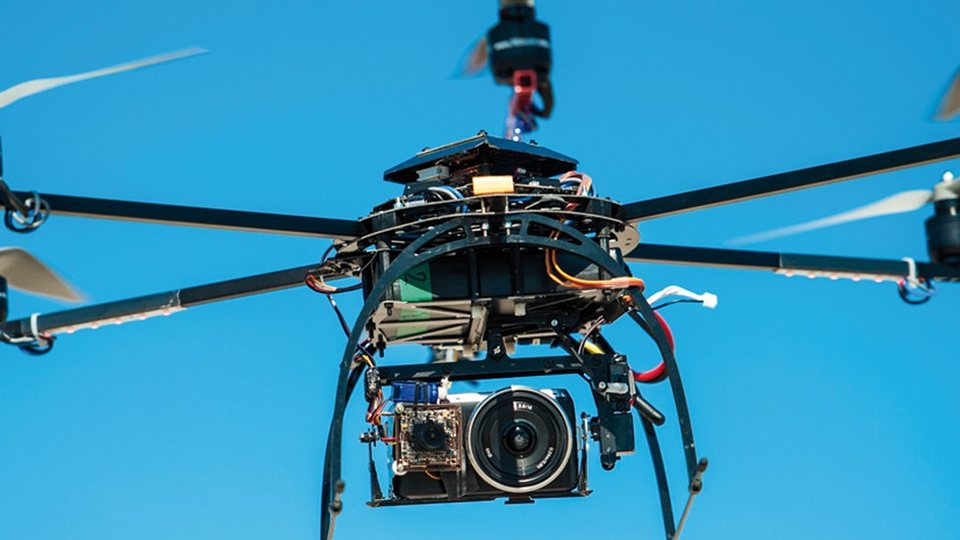
用影像編輯軟體從相片中移除東西並不難。但影片每秒包含 24 格以上的畫面——在每一格畫面中,程式都必須知道物件後方原本會呈現什麼。
為此,程式會參考前後的畫面:若有人橫越畫面,這個位置的背景在之前或之後就能清楚看見。程式會利用這些畫面內容填補空缺。
請將影片載入 HIDE V2,選擇遮罩形狀,然後將遮罩拖曳到礙眼的物件上。
請開始追蹤。HIDE 會偵測動態,並自動讓遮罩跟隨移動。必要時,您可以手動引導或修正遮罩。
「像素追蹤(GPU)」方法會利用前後畫面中的真實影像內容填滿該區域。請在預覽中檢查結果,然後匯出影片。
HIDE 教學影片。影片會在您點選後才從 YouTube 載入。
處理短片時可快速試用。通常需要上傳影片;長度與解析度往往有所限制。
適合短片。
外出時處理手機影片相當方便。但若是較長的場景或需要精確的遮罩,小螢幕就顯得侷促。
適合快速處理手機影片。
遮罩、追蹤與填滿方式都能精確設定——HIDE V2 甚至能處理長場景與最高 8K 的解析度。匯出前,您可以在預覽中查看結果。
適合在長影片中取得乾淨俐落的效果。
延伸閱讀:您的影片也有晃動問題嗎?請閱讀指南影片防手震。
HIDE V2 是 Windows 獨立程式。除了永久授權之外,也提供一年期授權——您可以在 HIDE V2 產品頁面的「購買」區塊中找到。
可以,只要人物在畫面中移動。HIDE 會利用前後畫面中的背景填滿該區域。若人物直接朝鏡頭走來,就缺少這項資訊。
使用「像素追蹤(GPU)」與「仿製」方法時,背景會以前後畫面中的真實影像內容補齊。若使用「純色填滿」或「Edge fill-in」,則只會將物件模糊化。
任何影格速率的影片,例如 24p、25p、30p、50p 或 60p,以及最高 8K 的解析度。場景偵測會將長影片分割成個別場景。
更新日期:2026年11月15日 · proDAD
影片此時才從 YouTube 載入(youtube-nocookie.com)。