Outil en ligne
Rapide pour un clip court. Le plus souvent, vous envoyez pour cela la vidéo – avec les personnes que vous souhaitez protéger – sur le serveur du fournisseur.
Pour des clips courts et non sensibles.
Avant de publier une vidéo, on souhaite souvent que des personnes tierces ou des plaques d’immatriculation ne soient pas reconnaissables. Voici comment les rendre méconnaissables – même lorsqu’elles bougent.

Les vidéos d’événements, de la circulation routière ou de dashcam montrent souvent des personnes et des véhicules qui n’ont rien à voir avec votre sujet. Avant de montrer ou de partager de telles images, il est souvent judicieux de rendre les visages et les plaques d’immatriculation méconnaissables.
Sur une photo, un coup de pinceau suffit. Dans une vidéo, en revanche, la personne bouge, et l’image change 25 à 60 fois par seconde. Le masquage doit donc la suivre image par image – sinon le visage apparaît un bref instant.
Remarque : savoir si vous devez rendre quelque chose méconnaissable, et quoi, dépend du cas d’espèce et du droit de votre pays. Ce guide explique la technique et ne remplace pas un conseil juridique.
Chargez la vidéo dans DISGUISE V2, choisissez une forme de masque – par exemple une ellipse pour un visage ou un rectangle pour une plaque d’immatriculation – et faites-la glisser sur la zone.
Lancez le tracker. Le masque suit alors l’objet de façon semi-automatique lorsqu’il se déplace, pivote ou s’agrandit. Vous pouvez corriger à tout moment avec la souris ou le clavier.
Choisissez la mosaïque, le flou ou un aplat de couleur, vérifiez le résultat et exportez la vidéo, par exemple au format MP4.
Il n’existe pas encore de tutoriel vidéo pour DISGUISE V2. Vous trouverez des vidéos d’exemple avec des scènes floutées sur la page du produit DISGUISE V2, dans la section « Vidéos d’exemple – DISGUISE en action ». Ou essayez-le sur votre propre vidéo avec la version d’essai gratuite (avec filigrane dans le résultat).
Rapide pour un clip court. Le plus souvent, vous envoyez pour cela la vidéo – avec les personnes que vous souhaitez protéger – sur le serveur du fournisseur.
Pour des clips courts et non sensibles.
Pratique pour les vidéos prises directement avec le smartphone. Pour les longs enregistrements avec de nombreuses personnes, ajuster les masques sur un petit écran devient vite fastidieux.
Pour de courtes vidéos de smartphone.
DISGUISE V2 est une application autonome pour Windows, pas un plug-in pour logiciels de montage. Les vidéos restent sur votre ordinateur et ne sont pas envoyées sur un serveur. Vous pouvez placer, suivre et corriger les masques avec précision – même dans de très longues vidéos.
Pour les enregistrements sensibles et longs.
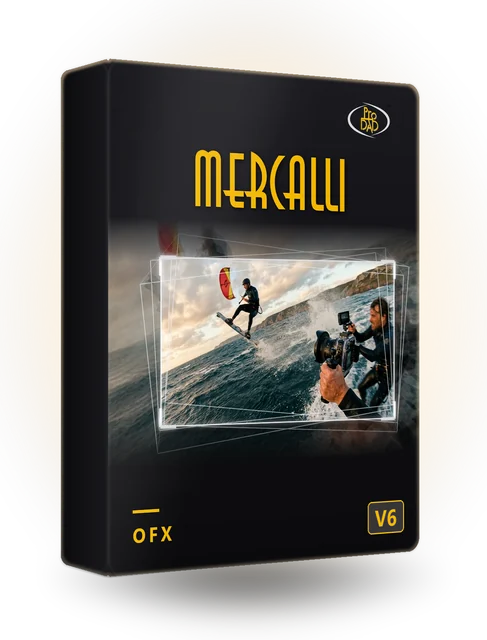
À lire aussi : Votre vidéo est-elle aussi tremblante ? Lisez le guide pratique Stabiliser une vidéo. Vous montez vos vidéos dans DaVinci Resolve ? Stabilisez-les alors directement dans le logiciel avec les Mercalli V6 OFX Plug-ins, un produit distinct édité par proDAD – même dans la version gratuite de DaVinci Resolve.
DISGUISE V2 est une application autonome pour Windows, pas un plug-in. Vous exportez la vidéo finale, par exemple au format MP4, puis vous l’utilisez comme d’habitude – y compris dans votre logiciel de montage.
Protégez la vie privée des autres dans vos vidéos grâce à un outil ultra-rapide et facile à …
Version antérieure ? Mise à niveau dès− %au lieu de 199,00 €
Non. Vous marquez vous-même chaque visage et chaque plaque d’immatriculation avec un masque. Le tracker suit ensuite le masque de façon semi-automatique tout au long de la vidéo ; vous corrigez seulement là où c’est nécessaire.
Faites glisser un masque rectangulaire sur la plaque d’immatriculation, lancez le tracker et laissez défiler la vidéo. Le masque suit le véhicule ; pour finir, choisissez la mosaïque ou un aplat de couleur.
Oui. Vous pouvez créer plusieurs masques à la fois ; chacun se trouve sur son propre calque.
Non. DISGUISE V2 fonctionne sur votre PC ; vos vidéos ne quittent pas votre ordinateur. Le programme utilise une connexion Internet uniquement pour l’activation, sa vérification quotidienne et la recherche de mises à jour ; sans connexion, il reste activé jusqu’à six mois.
Mise à jour : 15 novembre 2026 · proDAD

Supprimer les objets indésirables dans la vidéo
La vidéo n’est chargée depuis YouTube qu’à partir de maintenant (youtube-nocookie.com).